Matomo installieren und für SEO nutzen
Mit Matomo analysieren Sie die Besucherzahlen und das Verhalten der Nutzer auf Ihrer Website. Das Open-Source-Tool gilt als datenschutzfreundliche Alternative zu Google Analytics. Im Folgenden erfahren Sie, wie Sie Matomo installieren und von den Vorteilen der Analyse-Plattform profitieren.
- Matomo installieren
- Selbstgehostet (On-Premise)
- Matomo Cloud (Gehostete Lösung)
- Matomo für WordPress (Plugin-Lösung)
- Matomo Dashboard
- Fazit
Matomo installieren
Für die Einrichtung von Matomo stehen Ihnen drei Optionen zur Verfügung:
- Selbstgehostet (On-Premise): auf einem eigenen Server oder bei einem externen Webhosting-Anbieter.
- Cloud-Lösung: über die Server von Matomo (ohne eigenen Installationsaufwand).
- Plugin: direkt integriert in WordPress oder ein anderes CMS.
Welche Lösung für Sie optimal ist, hängt von Ihren technischen Voraussetzungen und Ihren Datenschutzanforderungen ab.
Im Folgenden wird die häufigste Variante – die Installation von Matomo auf einem Webhosting-Server – ausführlich beschrieben, während die anderen Optionen kurz zusammengefasst werden.
Selbstgehostet (On-Premise)
Matomo bei einem Webhosting-Server installieren
Viele Hoster bieten eine One-Click-Installation (1-Klick-Installation) für Matomo im Kundenbereich an. Falls diese Option nicht verfügbar ist, gehen Sie wie folgt vor:
- Einloggen: Melden Sie sich im Kundenbereich Ihres Webhosters ein.
- Subdomain anlegen: Erstellen Sie eine eigene Subdomain für Ihre Analysedaten (z. B. analytics.meineseite.de) und aktivieren Sie dafür ein kostenloses SSL-Zertifikat (z. B. Let’s Encrypt).
- Verzeichnis erstellen: Legen Sie ein leeres Verzeichnis (z. B. /matomo) auf Ihrem Server an und leiten Sie die neu erstellte Subdomain direkt auf diesen Ordner weiter.
- Datenbank einrichten: Erstellen Sie eine neue MySQL- oder MariaDB-Datenbank und notieren Sie sich die Zugangsdaten (Datenbankname, Nutzername, Passwort und Host).
- Download: Laden Sie die neueste Matomo-Version als ZIP-Datei von der offiziellen Website herunter und entpacken Sie diese auf Ihrem Computer.
- FTP-Upload: Übertragen Sie den gesamten Inhalt des entpackten Matomo-Ordners mit einem FTP-Programm (z. B. FileZilla) auf Ihren Server in das zuvor angelegte Verzeichnis.
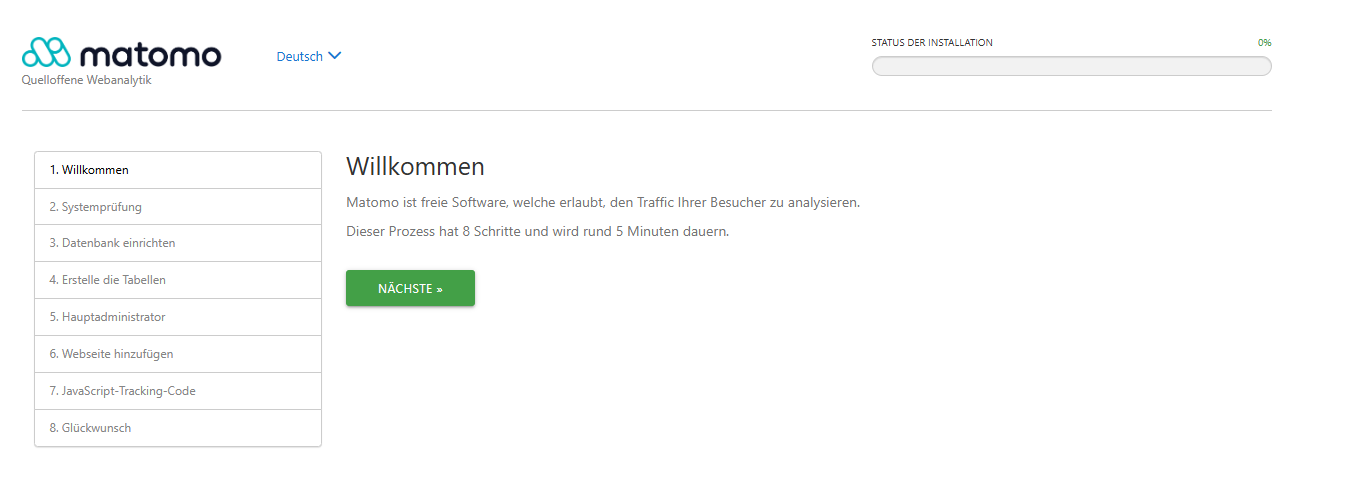
- Rufen Sie nun Ihre Subdomain (z. B. analytics.meineseite.de) im Browser auf. Anschließend startet der webbasierte Installationsassistent von Matomo.

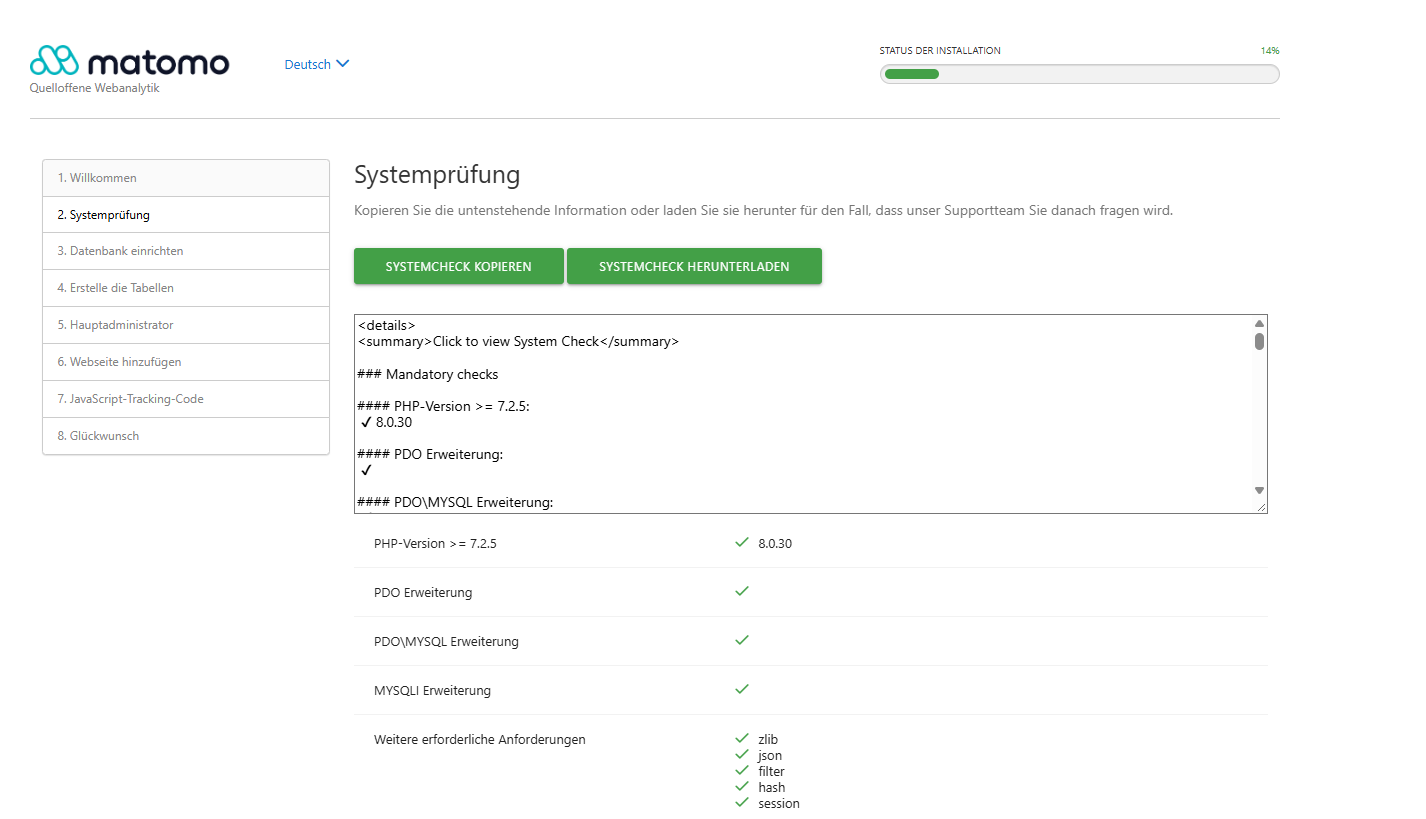
- Systemprüfung: Der Assistent analysiert, ob Ihr Server alle Voraussetzungen für die Matomo-Installation erfüllt.
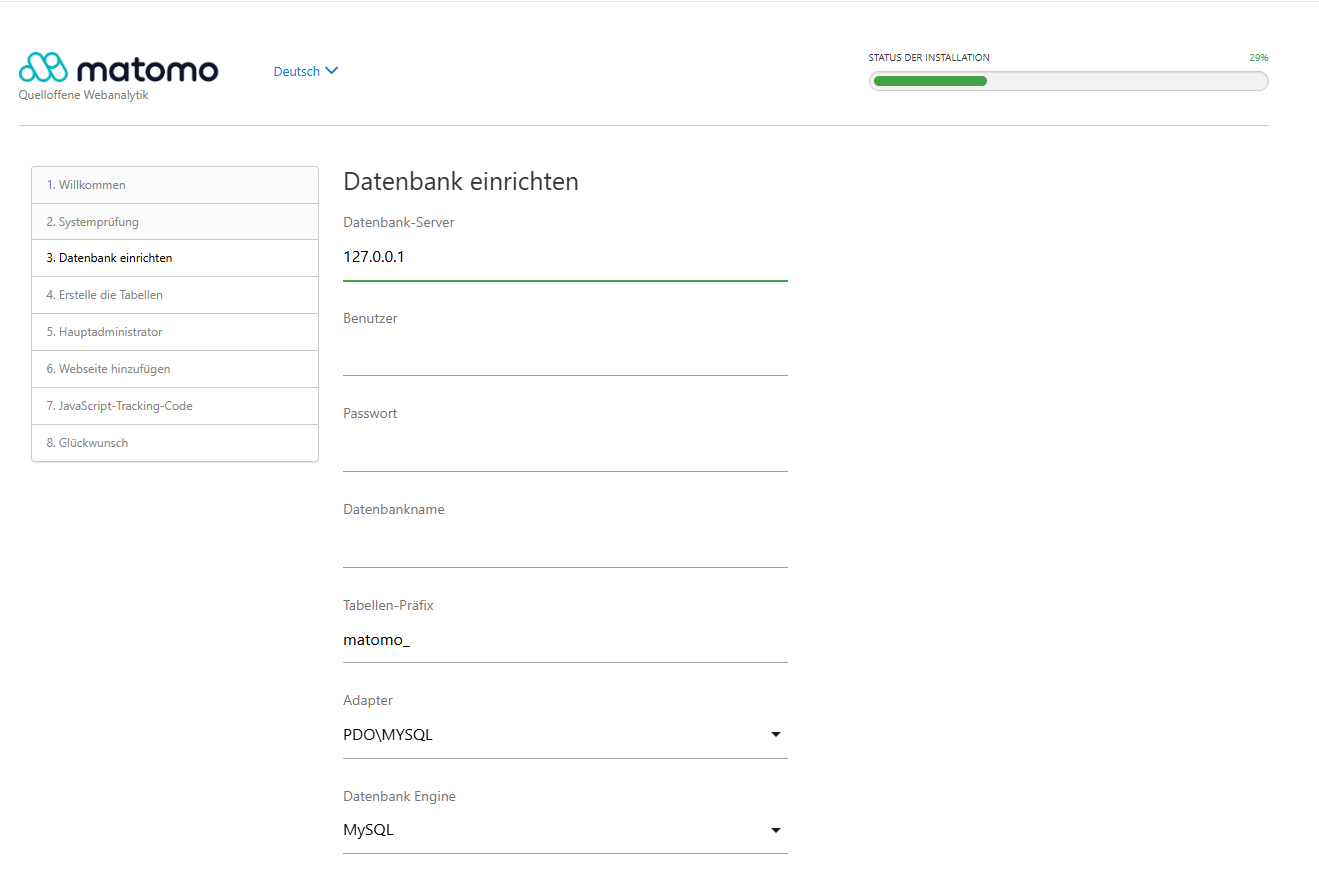
- Datenbankverbindung: Stellen Sie die Verbindung zu Ihrer Datenbank her, indem Sie die zuvor notierten Verbindungsdaten eintragen.
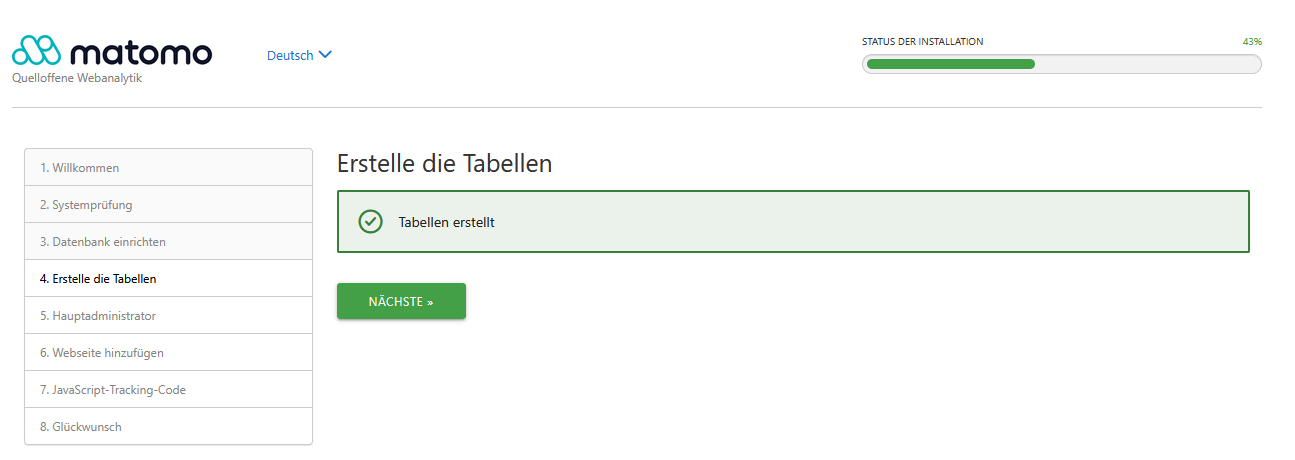
- Tabellen erstellen: Matomo legt nun automatisch die erforderlichen Datenbank-Tabellen an.
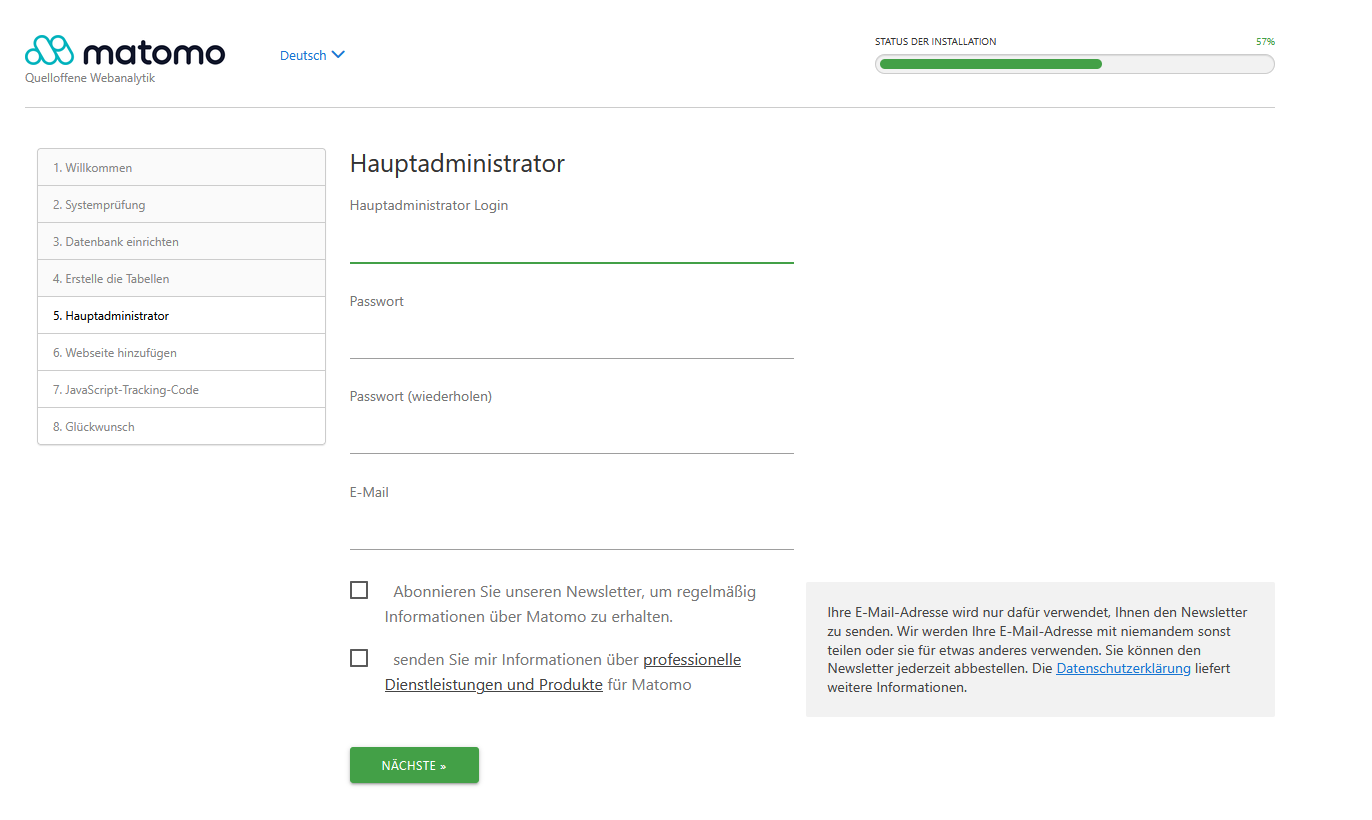
- Admin-Konto anlegen: Legen Sie Ihre persönlichen Login-Daten (Nutzername, Passwort und E-Mail-Adresse) für den Matomo-Administrator fest.
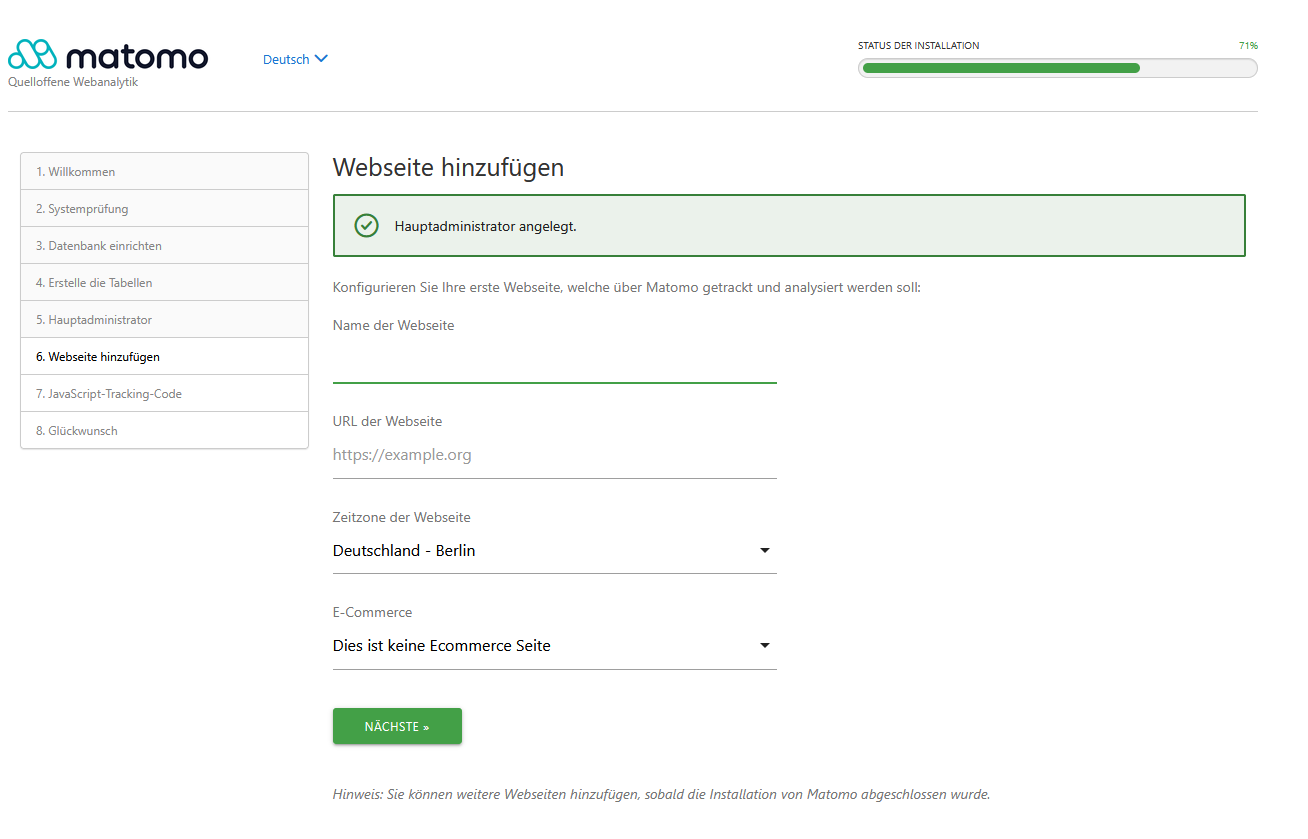
- Website hinzufügen: Richten Sie Ihre erste zu analysierende Website ein und geben Sie deren Namen und URL ein.
- Tracking-Code einbinden: Fügen Sie den erzeugten JavaScript-Tracking-Code in den Head-Bereich Ihrer Website ein.
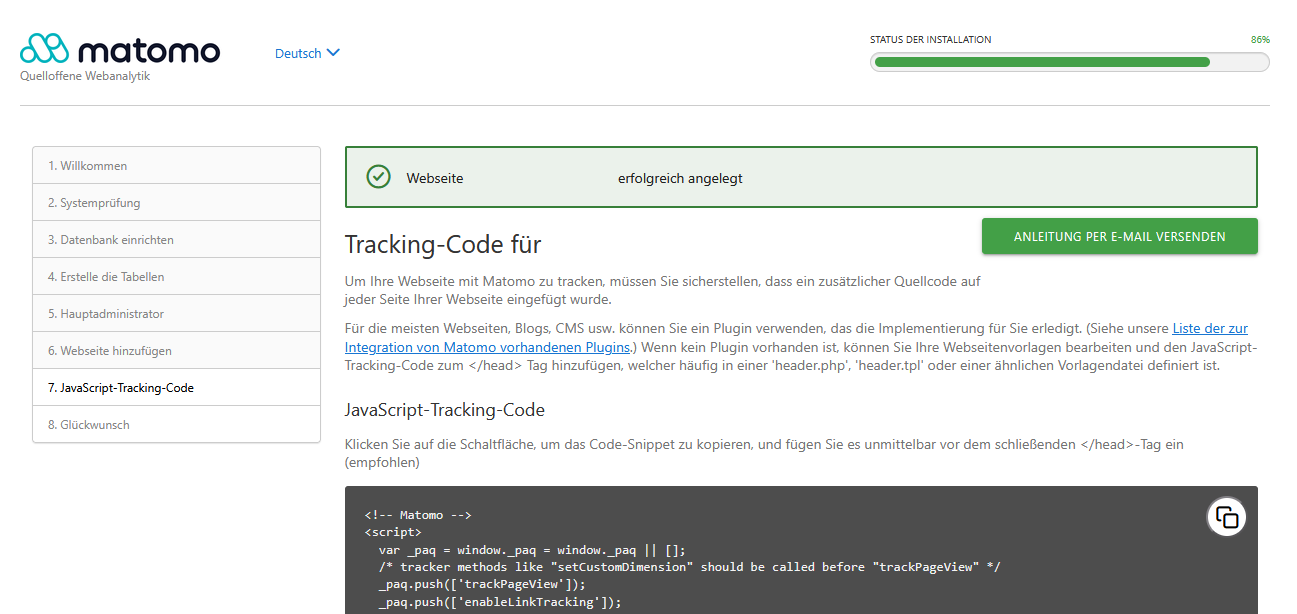
Funktion prüfen: Testen Sie anschließend, ob der Code korrekt eingebaut wurde.

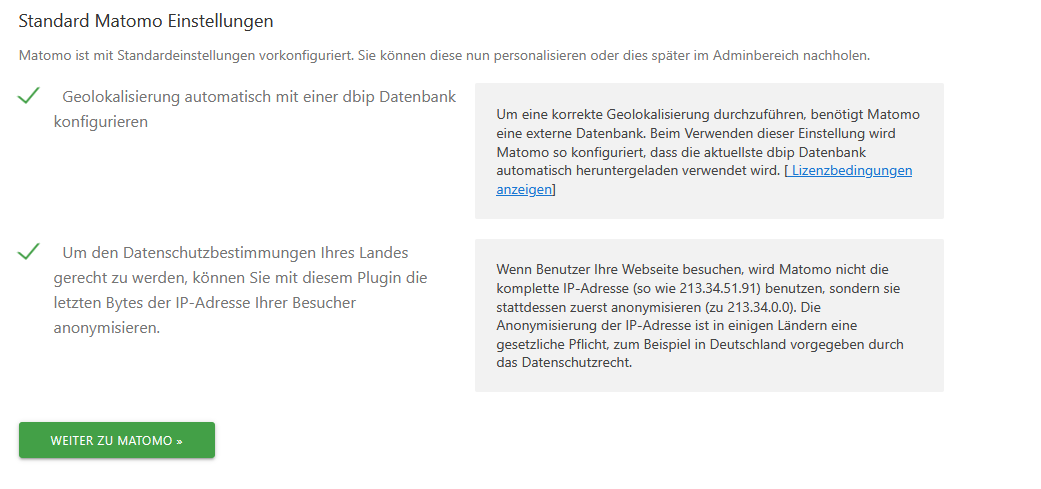
- Fertigstellung: Sie haben Matomo nun erfolgreich installiert! Konfigurieren Sie das Tool nach Ihren Wünschen und achten Sie dabei auf die Einhaltung der gültigen Datenschutzbestimmungen (z. B. DSGVO-Konformität durch Anonymisierung von IP-Adressen).
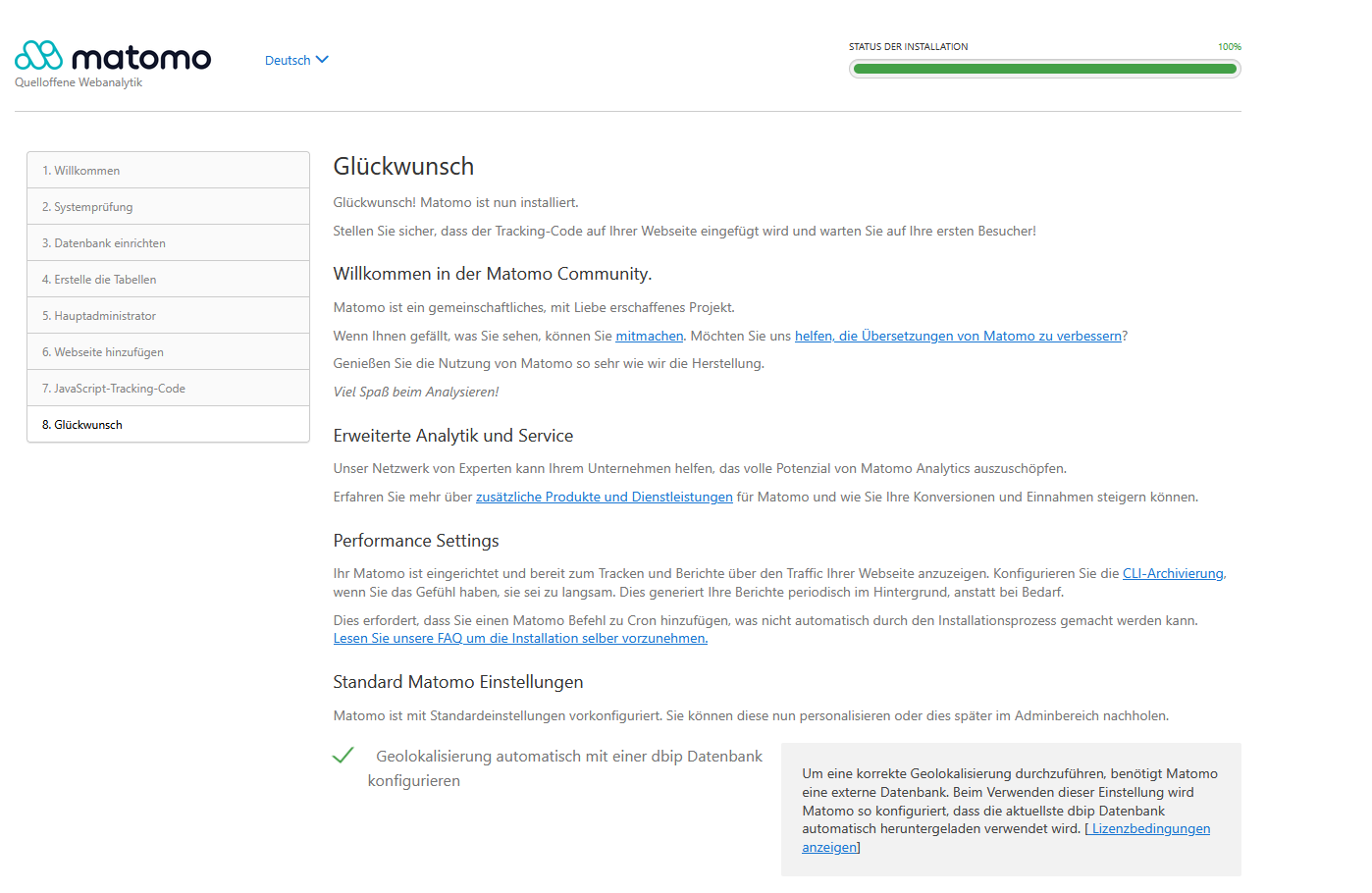
Konfigurieren Sie Matomo nach Ihren Wünschen und achten Sie auf die Einhaltung der gültigen Datenschutzbestimmungen.


Matomo auf dem eigenen Server installieren
Alternativ lässt sich Matomo für maximale Performance und volle Root-Rechte auch direkt auf einem eigenen, dedizierten Server installieren. Bei dieser Variante konfigurieren Sie die Server-Umgebung, die Datenbank und das SSL-Zertifikat manuell über die Kommandozeile, bevor Sie den webbasierten Installationsassistenten starten.
Matomo Cloud (Gehostete Lösung)
Bei dieser Option übernimmt Matomo das Hosting, die Wartung und alle Updates für Sie. Ein eigener Server oder technische Vorkenntnisse sind nicht erforderlich.
- Registrierung: Erstellen Sie ein Konto auf der offiziellen Matomo-Website und wählen Sie ein passendes Cloud-Abonnement (oft gibt es eine kostenlose Testphase).
- Konfiguration: Geben Sie bei der Anmeldung die URL Ihrer Website an. Matomo richtet Ihre Analyse-Umgebung danach vollautomatisch in der Cloud ein.
- Konto-Aktivierung: Bestätigen Sie Ihre E-Mail-Adresse und legen Sie Ihre finalen Zugangsdaten für das Matomo-Dashboard fest.
- Tracking: Kopieren Sie den bereitgestellten Tracking-Code aus Ihrem neuen Dashboard und binden Sie ihn in den Quelltext Ihrer Website ein.
Matomo für WordPress (Plugin-Lösung)
Diese Variante läuft vollständig innerhalb Ihrer WordPress-Umgebung. Sie benötigen keinen separaten Server und müssen keinen Code manuell in Ihre Website einfügen.
- Installation: Navigieren Sie im WordPress-Dashboard zu Plugins → Installieren, suchen Sie nach „Matomo Analytics“ und klicken Sie auf Jetzt installieren.
- Aktivierung: Klicken Sie nach der Installation auf Aktivieren, um das Plugin startklar zu machen.
- Einrichtung: Klicken Sie im neu erschienenen Matomo-Menü in Ihrer WordPress-Seitenleiste auf Erste Schritte (Get Started) und aktivieren Sie das Tracking mit einem Klick.
- Analyse: Die Besucherstatistiken werden ab sofort erfasst und können direkt in Ihrem WordPress-Backend eingesehen werden.
Matomo Dashboard
Nach der erfolgreichen Installation profitieren Sie von den umfangreichen Analysefunktionen. Sobald Sie sich in Matomo einloggen, sehen Sie auf dem Dashboard die wichtigsten Webstatistiken im Überblick:
AI Assistant
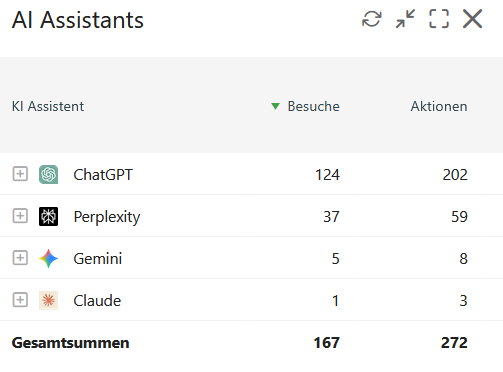
Matomo erfasst hier gezielt die Zugriffe durch künstliche Intelligenz und Chatbots. Bekannte Bots wie ChatGPT, Perplexity, Gemini und Claude werden einzeln aufgelistet. Mit einem Klick auf das Plus-Symbol sehen Sie genau, welche Ihrer Unterseiten direkt aus den Antworten einer KI heraus aufgerufen wurden.
Graph der letzten Besuche
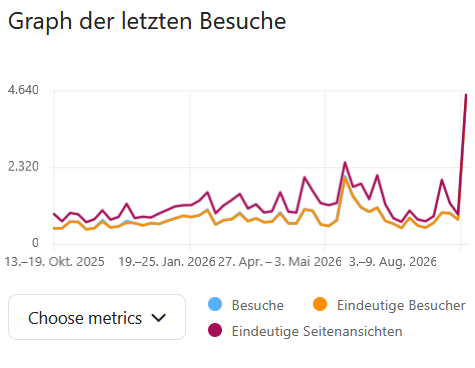
Die visuelle Auswertung zeigt Ihnen die Anzahl der eindeutigen Besucher auf Ihrer Website. Über flexible Filter können Sie den Zeitraum und die Darstellung individuell anpassen.
Kanaltypen
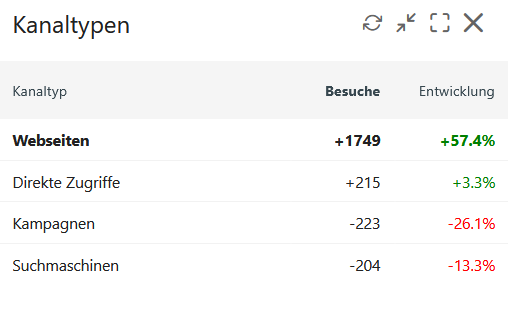
Diese Statistik beantwortet die Frage, wie Besucher auf Ihre Website gelangen – ob direkt, über Suchmaschinen oder über KI-Suchanfragen. Beachten Sie, dass Matomo Ihnen an dieser Stelle standardmäßig die Zahlen im Verhältnis zum vorherigen Vergleichszeitraum anzeigt.
Fazit
Die Installation von Matomo ist dank des webbasierten Installationsassistenten vergleichsweise unkompliziert. Nach ein bis zwei Stunden haben Sie alle erforderlichen Schritte durchgeführt und das Tool erfolgreich eingerichtet. Anschließend haben Sie die wichtigsten Besucherstatistiken und Webanalyse-Kennzahlen Ihrer eigenen Website im Blick.
Ist Ihnen die technische Einrichtung zu zeitaufwendig? Mit unserer Dienstleistung Webanalytics mit Matomo übernehmen wir die komplette Installation und Konfiguration für Ihre Website. So ist Ihre Webanalyse sofort startklar.
Anzeige
Über Marcel Sarman
IT-AbteilungMarcel Sarman betreut die ABAKUS Website und entwickelt sie weiter. Er ist unser Experte für HTML5, CSS3 und WordPress und schreibt Beiträge für unsere Seite.
Alle Artikel von: Marcel Sarman